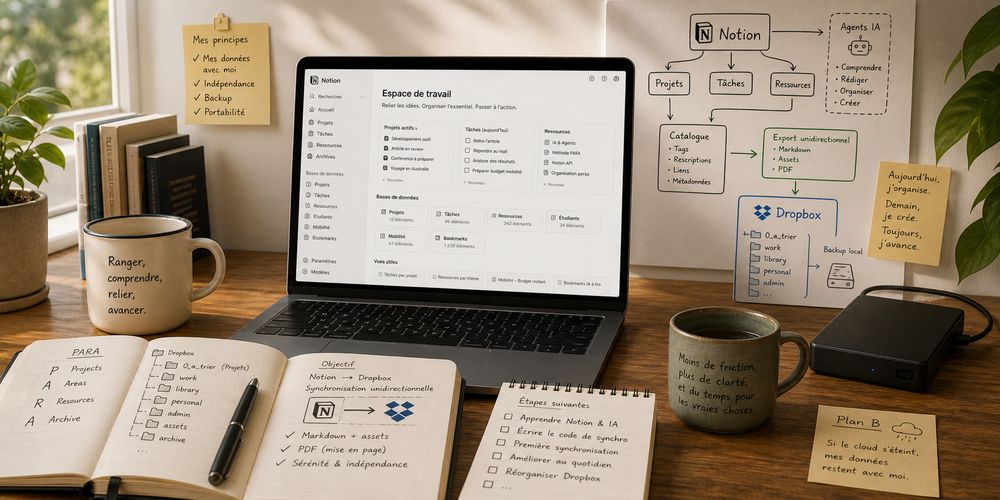
Depuis toujours, j’ai une obsession pour le rangement de mes données informatiques. Je passe des heures à ranger ma Dropbox. Ça fait d’ailleurs beaucoup rire ma femme : quand elle me demande « Mais qu’est-ce que tu fais si longtemps devant l’ordinateur ? »… Je réponds souvent « Eh bien je range ma Dropbox »… « Mais tu es fou… Pourquoi ? »
TL;DR — l’idée centrale
- Mon trajet : du stockage “offline” (disquettes → CD → disques durs → cloud) jusqu’à Dropbox, parfait pour un usage multi-PC avec fichiers physiquement sur disque.
- La limite de Dropbox : ça reste un système de fichiers → manque de liens/relations, tags “vivants”, et environnement type Google Docs.
- Markdown aide, mais images + documents riches restent frustrants dans un pur système de fichiers.
- PARA est séduisant, mais difficile à appliquer proprement sans liens et avec des déplacements pénibles.
- Notion répond (pages liées, bases reliées, vues) — déjà utilisé pour bookmarks (Pocket) + suivi “mobilité”.
- Ce qui bloquait : aspect propriétaire/online + obsession du backup.
- Ce qui change : agents IA (Notion 3.0) + idée d’un export/sync unidirectionnel Notion → Dropbox (Markdown + assets + éventuellement PDF) pour rester serein.
De l’antiquité numérique à ma Dropbox actuelle
Mon choix de Dropbox vient principalement du fait que j’utilise beaucoup d’ordinateurs en parallèle.
Si on remonte dans le temps, il y a très longtemps, j’avais une petite disquette sur laquelle je rangeais mes programmes Amiga (oui, j’ai bien dit « il y a très longtemps » 😄 — en fait, quand j’y repense, j’avais même une cassette sur mon Commodore 128 !).
Lorsque je suis passé sur un PC, lors de mes études d’ingénieur (en 1993 ?), j’avais récupéré deux petits programmes BASIC d’un de mes amis un peu “geek” qui permettaient, via un câble parallèle, de transférer des données de l’Amiga vers le PC. À ces reliques, qui sont toujours sur ma Dropbox d’aujourd’hui, sont venus s’ajouter mes travaux sur le PC.
À la fin de mes études (1997), j’avais toujours une petite disquette 3 pouces 1/4 de 1,44 Mo qui contenait toute mon activité numérique. La fin de mes études a coïncidé avec le début de l’accès Internet au grand public.
Au début de ma thèse, en 1997, j’ai eu un accès régulier à des ordinateurs connectés à un Internet « haut débit » (pour l’époque). J’ai donc pu accumuler toutes sortes de choses (documents, images, programmes) très tôt par rapport à la plupart des gens qui, pour les plus aisés, utilisaient uniquement un modem chez eux.
J’ai eu aussi accès à du hardware très onéreux, comme par exemple des graveurs de CD-ROM, qui m’ont permis de passer sur ce type de médium dès que ma disquette est devenue trop petite. Je suis donc resté avec un CD-ROM (et ses copies de sauvegarde) qui contenait toutes mes données pendant très longtemps.
L’accès à un scanner, qui coûtait lui aussi un bras, m’a permis de numériser mes vieilles photos et celles de mon Nikon, alors que les appareils photo numériques commençaient à peine à sortir dans le commerce.
L’étape suivante a été celle des disques durs portables. Je saute ainsi le très court moment où j’ai utilisé un DVD pour stocker mes données : c’est une période trop courte.
Le disque dur me permettait de travailler directement dans mes données, que je sois au bureau ou à la maison, ce que ne permettait pas le CD.
Faut-il rappeler qu’à la maison je n’avais évidemment pas Internet ? C’était inimaginable à l’époque. Et même quand j’ai commencé à avoir Internet à la maison (2004), les débits étaient tellement mauvais que le confort du disque était la seule solution viable.
En 2012, lorsque j’ai passé huit mois en Australie, c’était toujours un disque dur qui m’accompagnait. Il faut donc avancer très significativement dans le futur (2015) pour arriver au moment où j’ai décidé de mettre ma vie numérique sur Dropbox.
À retenir
- Fil rouge : garder mes données avec moi (support physique) tout en gagnant en confort d’usage.
- Dropbox arrive comme la suite logique après une longue chaîne de supports et de compromis.
Pourquoi Dropbox?
Le choix de Dropbox a été assez naturel. Les autres systèmes cloud fonctionnaient (et fonctionnent toujours) assez mal sous Linux, que j’utilisais au bureau. C’est le cas de OneDrive, l’outil de Microsoft. Mais c’est le cas aussi de Google Drive, qui, lui, fonctionne aussi mal sous Linux que sous Windows.
Dans mes critères de choix, j’avais aussi envie d’un système où mes fichiers sont tous physiquement sur un disque, sur mon PC. À l’époque, les Google Docs n’étaient que des liens vers des fichiers en ligne au format obscur. Je voulais en effet être sûr que si le cloud « s’éteignait », je pouvais revenir facilement à mon disque dur originel sans rien perdre.
Donc, toujours aujourd’hui, l’intégralité de ma Dropbox est sur deux PC physiquement séparés (à la maison et au bureau), et synchronisée de temps en temps sur un bon vieux disque dur portable chez moi… Eh oui, je suis un peu obsédé par le backup 😄.
Avec la démocratisation d’Internet, j’ai pu utiliser Dropbox au quotidien. Jusqu’à il y a peu — c’est-à-dire quand je n’avais pas la fibre à la maison — je devais juste faire attention : modifier un gros fichier chez moi pouvait poser problème, vu le débit en upload ridiculement bas qu’offrait ma connexion Internet (quelques centaines de Ko/s).
La quantité de données que j’ai mise sur ma Dropbox n’a évidemment cessé d’augmenter : avec le temps, de la taille d’un petit disque dur portable (~300 Go), je suis vite passé à une fraction significative de ce que m’offrirait mon forfait Dropbox Business (~1 To). Il y a quelques années, j’ai même décidé de mettre sur ma Dropbox une grande partie de ce qui n’était pas encore dessus (ma bibliothèque de MP3 et de PDF). Actuellement, seuls les films que je télécharge ne sont pas sur ma Dropbox. J’ai aussi énormément de bandes dessinées que je dois trier avant de mettre celles qui m’intéressent dans le cloud.
À l’heure où j’écris ces lignes, ma Dropbox fait 1,65 To, compte plus de 144 000 fichiers répartis dans un peu moins de 13 000 dossiers. Et je suis à l’aise, puisque je pourrais monter jusque 3 To (du moins je l’espère, car l’achat récent de mon action cam fait augmenter ma consommation à une allure folle).
Critères de choix (en bref)
- Ça marche bien sous Linux.
- Les fichiers restent physiquement sur mes machines.
- Je peux survivre à un “cloud qui s’éteint” (au moins temporairement).
Et Notion dans tout ça ? C’est pas de ça qu’on devait parler ? Eh bien si, on y arrive, mais pas immédiatement !
Comment ranger sa Dropbox?
Combiner autant de fichiers et ma manie du rangement me pose un gros problème.
Comment faire pour y voir clair ? Comment organiser tout ça ? Mais comment font les gens ? Personne n’en parle autour de moi… Ce sont les questions que je me pose.
Malgré tous ses avantages (la qualité et la robustesse de la synchronisation sont exceptionnelles, que ce soit sous Windows et Linux), Dropbox n’est qu’un système de fichiers en ligne. Il y a bien eu des tentatives pour rendre le système un peu plus interactif et convivial (gestion d’une galerie de photos, hashtags de fichiers, commentaires, éditeur de fichiers en ligne), mais certaines fonctionnalités font cruellement défaut.
- Pour les photos, par exemple, des systèmes comme OneDrive ou Google Drive offrent de bien meilleures fonctionnalités (retouches, détection de visage, etc.).
- Pour la gestion des documents, les deux autres systèmes sont aussi bien meilleurs : OneDrive a Word, Excel et tous les autres outils de la suite Office. Google Drive a sa propre suite d’outils qui sont devenus aujourd’hui une référence. Dropbox n’offre rien, mis à part une petite intégration dans un Word installé sur un desktop (c’est-à-dire « pas sous Linux »).
À côté de ces fonctionnalités pratiques, je trouve qu’il manque énormément de fonctionnalités qui m’aideraient dans la vie quotidienne.
Liens entre dossiers et tags.
J’ai par exemple envie d’avoir des liens entre différents dossiers. En effet, quand je classe un document dans ma Dropbox, je le mets dans une certaine hiérarchie de dossiers. Je fais donc inévitablement un choix.
Imaginons un article PDF sur des analyses éléments finis de fossiles : est-ce que je le classe dans work/dev/fossils (point de vue « software »), library/fea (point de vue « méthode »), work/people/mon_etudiant (point de vue « qui travaille actuellement sur le sujet ? »), work/project/eddylab (point de vue « labo avec qui je travaille ») et maintenant themes/ia/projects (point de vue « mon état d’esprit actuel ») ? Je n’ai droit qu’à un seul endroit si je ne veux pas dupliquer le fichier, ce qui est ma priorité absolue.
J’ai besoin d’un système de tags ou d’une manière de faire des liens entre les différents dossiers. En pratique, j’ai déjà essayé plusieurs choses. Une première méthode consiste à ajouter des tags dans le nom du fichier. Ça permet de rechercher un fichier par thème à l’aide d’outils de recherche tels que Everything (ou la recherche en ligne de Dropbox, ou encore la recherche sur le système de fichiers Linux).
Ça marche, mais il faut être très rigoureux. Et les liens ne sont pas visibles : il faut aussi se rappeler du nom des tags. Ce système a donc dérivé, dans ma pratique, à ajouter (entre crochets) toutes sortes de mots-clés dans le nom des fichiers pour faciliter la recherche avec des outils externes. C’est très imparfait.
Le problème avec les tags, c’est que les relations entre dossiers ne sont pas explicites. On aurait envie de faire des liens symboliques, mais Dropbox ne supporte pas ça.
La solution peu satisfaisante que j’ai trouvée consiste à créer des liens sous Windows sous forme de fichiers .lnk. Quand je suis sous Windows, je peux donc ainsi sauter d’un dossier à un autre en double-cliquant sur ces liens. Le positionnement d’un fichier particulier dans un dossier ou un autre devient donc un choix moins cornélien…
C’est juste très frustrant quand je me retrouve sous Linux. Et sur Windows, ça ne fonctionne que si le répertoire Dropbox est placé au même endroit que sur le PC où il a été créé. À nouveau, c’est vraiment très frustrant.
Ce qui me manque dans Dropbox (concret)
- Un vrai système de tags visible et exploitable.
- Des liens entre dossiers qui fonctionnent partout (Linux/Windows), sans bricolage.
Portabilité des fichiers textes: le format Markdown
Un autre gros problème que je rencontre est l’absence d’un environnement applicatif de travail tel que Google Docs dans Dropbox. En effet, je veux absolument rester “portable”.
Je ne veux pas dépendre d’un système Windows ou d’un système Linux. Je ne veux pas non plus stocker mes données dans un format propriétaire qui va disparaître (cfr. le vieux format CDR de CorelDRAW ou les équations dans les vieux documents Word). Je veux que mon système fonctionne de la même manière, quel que soit l’OS.
Créer et éditer un fichier texte un peu complexe pose donc un problème, parce que les outils conviviaux sont généralement focalisés sur une plateforme particulière, ou sur des outils complètement fermés utilisant des formats propriétaires. J’ai donc été récemment séduit par le format Markdown, qui me permettait d’enrichir le choix que j’avais fait précédemment : de simples fichiers texte.
Avec Markdown, je peux éditer des documents qui sont relativement jolis et dont le format est très simple et très portable. L’utilisation de Typora me permet d’avoir un éditeur WYSIWYG pour mon utilisation quotidienne.
Mais utiliser Markdown a quelques défauts, et la gestion des images est assez ennuyeuse : il faut avoir une version de l’image sous forme de fichier et créer un lien entre le fichier et l’image. Résultat : si le document comporte 10 images, on a donc 10 fichiers qui traînent avec le fichier Markdown.
De plus, pour en arriver là, on a dû manuellement sauvegarder et renommer toutes ces images alors qu’on aimerait parfois faire ça en simple copié-collé. Et si on a supprimé certaines images au cours de l’évolution du document, on a peut-être oublié de supprimer le fichier correspondant sur la Dropbox.
Pour régler le problème jusqu’à présent, lorsque j’ai beaucoup d’images, j’utilise le format OpenOffice, mais LibreOffice est une calamité (c’est lent, c’est lourd, et c’est un format qui est très légèrement incompatible avec Microsoft Word).
Je trouve que, dans ce cas-là, c’est encore mieux d’utiliser directement Word en ligne… mais il est très mal interfacé avec Dropbox… AAArrrrrgl ! La frustration est maximale…
À retenir
- Markdown règle une partie de la portabilité, mais l’écosystème autour (images, documents riches) reste pénible.
Méthode PARA
Donc les idées dans ma tête jouent au ping-pong entre Google Drive, OneDrive, Dropbox et d’autres systèmes pour améliorer ma vie au quotidien.
L’écosystème Google me fait rêver, mais c’est un univers complètement fermé et propriétaire : il peut devenir inaccessible du jour au lendemain. De plus, Google a déjà montré par le passé que certains produits peuvent disparaître sans préavis.
OneDrive, de son côté, a plusieurs qualités. Parmi celles-ci, l’intégration avec Word que tout le monde utilise parmi mes collègues (c’est donc obligatoire pour collaborer avec eux !). De plus, notre université a choisi Microsoft. Nous avons donc accès à tous les outils Microsoft et l’université communique avec nous via ce canal. On est donc très fortement poussés à utiliser les outils Microsoft. Mais ils sont tellement mal faits, tellement peu pensés pour Linux… et tellement laids (cfr. Microsoft Teams vs Discord ou Slack).
Dans ma recherche des manières de trier mes données, je suis tombé sur le travail de Tiago Forte et en particulier sa méthode pour se construire « un deuxième cerveau » (Building a Second Brain). Il répond finalement à une des questions que je me pose : « Comment organiser correctement ces données pour pouvoir les retrouver facilement et travailler avec au quotidien ? ».
Il propose la méthode PARA : The PARA Method: The Simple System for Organizing Your Digital Life in Seconds.
PARA est l’acronyme de « Project - Area - Resource - Archive ». L’idée est d’avoir seulement quatre dossiers principaux. Le dossier « Project » contient les choses sur lesquelles on est en train de travailler. Le dossier « Area » contient les contextes actifs de notre vie, c’est-à-dire les différents contextes globaux des projets sur lesquels on travaille. Dans mon cas, ça pourrait être : ma recherche, mon enseignement, mon sport, mon logement, etc. « Resources » rassemble toutes les choses qui sont mises en stand-by. Et enfin, « Archive » contient toutes les choses définitivement inactives et toutes les archives du passé que l’on garde pour mémoire.
Ce système est très séduisant, mais il est finalement basé sur le déplacement continu de dossiers au sein d’une structure. Un projet peut passer du statut actif au statut inactif, puis redevenir actif. Il faut donc pouvoir facilement déplacer les données, ou en faire des liens.
Bref, mettre ça en place sur Dropbox est un cauchemar. J’ai toutefois tiré deux choses de cette lecture.
À retenir
- PARA est séduisant, mais pénible à appliquer dans un système de fichiers sans liens.
- Deux “déclics” : un dossier de projets actifs (0_a_trier) + Notion comme outil fait pour relier l’information.
La première est d’avoir un dossier pour mes projets actifs (le “P” de PARA). C’est le dossier qui actuellement est nommé 0_a_trier dans mon arborescence de fichiers (le 0 est juste là pour que le dossier apparaisse tout au-dessus des autres). C’est bien pratique. Ça devient mon répertoire de référence du quotidien. Les sous-dossiers correspondent tous à des tâches qui sont actuellement actives dans mon quotidien (le suivi d’un travail de fin d’études, un dossier relatif à un programme que je développe, un papier qui est en train d’être reviewé et sur lequel je travaille, des données de simulation que je dois traiter, des documents liés à une note de débours que je dois faire, un voyage que je suis en train de planifier, etc).
La seconde chose est l’utilisation de Notion. Tiago Forte est un ambassadeur de Notion après avoir été ambassadeur d’Evernote. Lorsque j’ai utilisé Notion pour la première fois, je me suis rendu compte que Notion était exactement la réponse à tous les problèmes que j’avais sur Dropbox.
Notion permet d’organiser ses données n’importe comment et de faire des liens dans tous les sens. Il n’y a pas de structure préétablie. On est libre de faire ce qu’on veut. C’est assez déroutant pour l’utilisateur lambda qui découvre Notion.
En interne, chaque page vit sa propre vie en dehors d’un système de dossiers. Il est possible de faire les fameux liens dont je rêve très facilement.
Les pages sont liées entre elles par des relations mère-fille qui simulent une hiérarchie de dossiers. Mais comme les pages sont juste identifiées par un index interne unique hors de toute hiérarchie de dossiers, déplacer une page ne brise aucun lien ! Renommer une page ne casse rien, puisque son nom n’est qu’un attribut de la page identifiée par son index immuable et caché à l’utilisateur. Il semble donc impossible d’avoir des liens brisés. Du point de vue de l’utilisateur, tout semble se mettre à jour automatiquement sans effort.
Un autre intérêt majeur de Notion sont les bases de données. C’est cette fonctionnalité qui démarque Notion de tous ses concurrents (Joplin, Obsidian, etc.). Dans Notion, il est donc très facile de créer différentes bases de données et de les lier entre elles dans tous les sens, puis enfin de les utiliser à travers des vues customisées.
Une de mes premières utilisations des bases de données a été de remplacer l’application Pocket que j’utilisais pour capturer des bookmarks (et qui a disparu aujourd’hui !). Notion remplace Pocket de manière très avantageuse. Grâce à un plugin Chrome, en un seul clic de souris, une page que je trouve intéressante peut être envoyée vers une base de données Notion avec une capture de tout son contenu. Et ça marche aussi sous Android en partageant avec l’app Notion ! Je peux ensuite, si j’ai le temps, ajouter des tags à toutes ces captures et répondre à une question du style : « Quels sont les articles intéressants sur lesquels je suis tombé qui parlent d’intelligence artificielle et que j’aimerais lire ? ».
Une autre utilisation des bases de données Notion qui m’est venue à l’esprit est la gestion de la mobilité des assistants du département. Le problème est le suivant : les assistants du département où je travaille ont droit à une somme pour voyager chaque année. Je reçois des demandes de subsides, c’est-à-dire des dossiers contenant toutes sortes de données (nom, prénom du demandeur, nom d’une conférence, date de la conférence, copie des autres demandes de subside, budget du séjour, etc.), et il faut que je trie tout ça. C’est assez compliqué de faire ça sur Dropbox. J’ai une liste d’assistants quelque part, une liste de conférences ailleurs, et puis les demandes qui se succèdent. Certaines sont acceptées, d’autres sont refusées, d’autres sont en attente. C’est difficile d’avoir une vue globale, ou de répondre à la question à laquelle je dois répondre en juillet : « Quel montant le département doit-il encore réserver pour la fin de l’année pour ces fameux subsides ? ».
J’avais déjà essayé de faire quelque chose avec des “vraies” bases de données pour remplacer mes pathétiques feuilles Excel. Comme je n’y connaissais rien, j’avais utilisé Microsoft Access. Ça m’a appris beaucoup de choses sur la manière dont sont stockées et gérées de vraies bases de données. Mais Access, c’est comme Word : c’est complètement fermé et complètement Windows. Et puis c’est moche et vieux.
Notion permet de remplacer Access de manière très simple. J’ai créé une base de données « assistants », une base de données « conférences » et une base de données « mobilité ». Le découpage conférence/mobilité me permet d’avoir facilement plusieurs demandes de mobilité vers la même conférence. J’ai aussi ajouté une base de données « promoteurs » pour rajouter le nom du promoteur de thèse de chaque assistant. Le système marche excessivement bien. Par rapport à Access, c’est beaucoup plus facile et l’interface Notion est moderne et conviviale. Le rêve.
J’aurais donc été tenté de remplacer Dropbox par Notion. Oui… et non. Notion me pose quand même de sérieux problèmes.
À retenir
- Notion apporte l’organisation “sans liens cassés” + les bases de données.
- Mais la dépendance à la plateforme et le backup restent centraux.
Qu’est-ce qui m’a freiné jusqu’aujourd’hui?
Le principal souci, pour moi, est l’environnement fermé et propriétaire. Que se passe-t-il si demain Notion ferme ? Ou si je ne peux plus me payer l’abonnement ? Que se passe-t-il si les États-Unis deviennent encore plus hostiles vis-à-vis de l’Europe ? Que se passe-t-il si je n’ai plus accès à Internet ? C’est un peu le même problème qu’avec Google Drive. Mais d’un autre côté, Notion répond à tous les blocages pratiques vis-à-vis d’un système dont je rêve.
Le second souci est mon obsession du backup. Notion n’est pas un système de stockage à la base. Je n’ai d’ailleurs aucune idée de la quantité de données à laquelle j’ai droit en ligne. Notion n’est pas l’endroit où je vais stocker tous mes PDF, toute ma musique, toutes mes vidéos, toutes mes photos. Pour cela, Dropbox reste la meilleure solution.
Je peux facilement créer des liens de partage de mes fichiers de Dropbox et les inclure dans Notion. Mais pour être serein, j’ai vraiment besoin d’avoir mes données sur un disque dur, chez moi, accessibles sans connexion Internet.
Ces dernières années, j’ai donc utilisé Notion comme simple outil pour gérer mes assistants et pour gérer mes bookmarks, en pensant à faire régulièrement des exports de mes données pour avoir une trace sur ma Dropbox et éviter de perdre mon travail. Avec mon problème de paranoïa, jusqu’à aujourd’hui, tout le travail que je fais dans les bases de données Notion de mes assistants, je le fais en parallèle dans mon système de fichiers Dropbox. C’est une vraie perte de temps. Mais ça me rassure.
À retenir
- Frein principal : dépendre d’un outil fermé/online.
- Frein secondaire : besoin viscéral d’un backup local, accessible hors-ligne.
Pourquoi ça change aujourd’hui?
Alors, pourquoi est-ce qu’aujourd’hui j’utiliserais Notion au-delà de mon utilisation actuelle ? Eh bien, la situation a changé avec l’apparition de l’intelligence artificielle.
Tout d’abord, il faut savoir que Notion inclut maintenant, depuis sa version 3.0, un assistant IA. Cet assistant est donc un chat intégré qui a accès à toutes les données de l’espace de travail. On peut donc dialoguer avec cette IA qui, non seulement, connaît tout de nous, mais peut, depuis peu, tel un agent IA, modifier nos documents et même créer des bases de données.
C’est vraiment incroyable. Je suivais le développement de Dropbox Dash, qui vise à faire la même chose dans Dropbox (malgré toutes les limites de Dropbox et son écosystème très pauvre). Ici, dans le nouveau Notion, on atteint un autre niveau : l’assistant peut traduire du texte, reformuler du texte, générer du texte, injecter du texte dans une page et réfléchir à n’importe quel projet comme le ferait un ChatGPT. La grande différence avec ChatGPT, c’est qu’on est comme si on travaillait tout le temps en mode « Canvas » et que le contexte du projet était « toutes nos données ».
En suivant les actualités sur l’intelligence artificielle, je me rends compte que c’est vraiment la tendance du moment : OpenAI est en train d’étendre Codex à la gestion de documents (c’est-à-dire autre chose que du code), Anthropic fait la même chose avec Claude Desktop, qui est une sorte de « Claude Code » mais pour le travail bureautique. Et bien sûr, chaque plateforme a envie de récupérer nos données. Donc elles nous poussent à utiliser leur système et à leur renvoyer toute notre vie et nos fichiers.
Parallèlement à ça, l’installation récente que j’ai faite des systèmes speech to text sur tous mes devices me permet de produire du texte et de dialoguer avec des IA de manière très simple (ce long billet de blog en est la preuve !).
Aujourd’hui, la tentation est trop grande d’utiliser tous ces outils d’intelligence artificielle dans mon travail au quotidien et dans mes loisirs. J’ai vraiment l’impression que je passe à côté de quelque chose d’important si je n’utilise pas ça. Au niveau du code, j’ai démultiplé ma productivité par un facteur dix (cent ? mille ? je ne sais pas encore…) avec Codex. La plupart de mes projets que j’avais enterrés peuvent à nouveau être considérés et réalisés. Je n’en dors plus !
À retenir
- Notion devient “actionnable” avec l’IA (et surtout les agents) qui peuvent travailler dans les documents.
- Les outils IA rendent réaliste un export/sync “maison” Notion → Dropbox.
Alors, on fait le point et on avance
Tout d’abord, il faut régler la nécessité de faire un backup de mes données et d’être indépendant de toute plateforme fermée. C’est capital. Il faut que je puisse, d’une part, avoir accès à mes données si Notion disparaît, et, dans ce cas extrême, perdre le minimum d’informations.
Pour arriver à ce but, j’ai réfléchi longuement. Je suis arrivé à l’idée de mettre au point (dans un futur proche) un système où le contenu Notion va être traduit et copié régulièrement sur ma Dropbox. Je vais faire de la synchronisation unidirectionnelle pour simplifier les choses : c’est-à-dire que le contenu Notion va être envoyé régulièrement sur ma Dropbox et pas l’inverse. Puisque la quantité de données que je vais stocker sur Notion va augmenter avec le temps si je commence à l’utiliser au quotidien, utiliser l’export de données Notion n’est plus envisageable. Je dois donc utiliser l’API Notion et programmer moi-même un export sélectif et intelligent vers ma Dropbox.
Et c’est ici que l’intelligence artificielle intervient à nouveau. Il y a encore quelques mois, ce projet aurait été un doux rêve irréalisable (pas assez de temps !). Aujourd’hui, avec Codex ou Copilot (ou Claude Code, que je n’ai pas encore essayé), je vais être capable de coder une solution « maison » en quelques heures sans étudier au préalable toute l’API Notion et l’API Dropbox. Donc je peux réfléchir à la manière la plus pratique de réaliser cela (en discutant avec ChatGPT ou Notion AI).
L’idée vers laquelle j’ai convergé est assez simple : elle part du constat que j’ai un schéma mental très fort de la structure actuelle de mes dossiers Dropbox. Autrement dit, aujourd’hui, lorsque je cherche quelque chose, je peux facilement savoir dans quelle partie de la hiérarchie de mes dossiers cette information est stockée. Je vais donc garder cette structuration de données sans la revoir, du moins à court terme. Il faut donc que je reproduise cette hiérarchie dans Notion, qui deviendra donc un complément à ma hiérarchie sur Dropbox. Les fichiers rédigés et stockés sur Notion seront donc envoyés en continu vers la Dropbox au bon emplacement. Ce sera à moi de décider ce que je migre vers Notion, ce que j’écris sur Notion et ce que j’écris sur Dropbox.
Il reste à réfléchir sur le format d’export. En effet, le format des pages de Notion est bien plus complexe qu’un simple fichier Markdown.
L’idée sera de faire un export sommaire vers Markdown. Les images seront sauvées dans un répertoire assets/ à côté du fichier. Et je pourrai aussi faire un export supplémentaire au format PDF, qui, lui, pourra retranscrire toute la complexité de la mise en page Notion. Ce ne sera pas parfait, mais je m’en contenterai. Au final, si Notion arrêtait ses activités, je n’aurai perdu que la mise en page ou que les éléments dynamiques des pages. Il faudra voir à quel point je pourrai bidouiller l’export PDF moi-même (avec Codex), mais je suis confiant. C’est un petit risque à prendre pour gagner énormément de confort dans mon travail journalier.
À retenir
- Objectif : rester serein via une synchro unidirectionnelle Notion → Dropbox.
- Format visé : Markdown + assets, et éventuellement PDF pour préserver la mise en page.
Où est-ce que j’en suis aujourd’hui ?
J’ai travaillé une journée complète à réorganiser les premières pages de mon workspace Notion.
Je me suis dit que j’allais me concentrer sur le contenu existant et le contenu sur lequel je travaille actuellement. Je ne vais donc pas reproduire une structure de dossiers qui n’est pas utile aujourd’hui. Ensuite, je procéderai de manière incrémentale.
Chaque dossier est donc représenté par une page Notion. Le contenu de cette page est une liste de sous-pages (correspondant aux fichiers du dossier et à ses sous-dossiers), ainsi que d’éventuelles infos qui expliquent ce que contient ce dossier.
En parallèle à cette structure Notion, il m’a conseillé de faire une base de données « catalogue ». Celle-ci permet d’ajouter des tags et toutes sortes d’infos liées à un dossier particulier. Par exemple, une simple description en français du contenu du dossier. Je pourrais envisager aussi de mettre des tags si c’était utile.
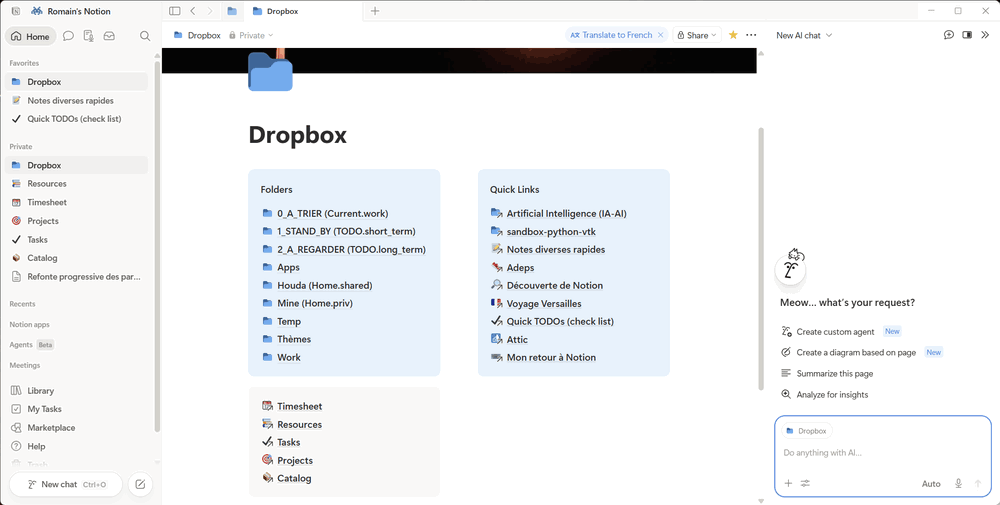
Je me suis alors demandé comment j’allais intégrer le contenu actuel de Notion dans ma Dropbox. Pour rappel, il s’agit de mon ancien contenu Pocket (c’est-à-dire les bookmarks enrichis), de mes bases de données étudiants et mobilité, et enfin d’une base de données to-do list liée à une base de données de projets.
Chaque élément de la to-do list a donc un projet parent. Dans le cadre de mon nouveau système, je peux décider d’associer à chaque projet un dossier de ma Dropbox.
J’ai donc fait plutôt l’inverse : grâce à mon catalogue, j’associe un éventuel projet à chaque dossier. Cela me permettra d’avoir éventuellement plusieurs dossiers par projet.
Grâce à toutes ces bases de données interconnectées, je peux, par exemple, afficher toutes les tâches liées à un projet dans la page d’un dossier de projet. Je peux donc ainsi facilement me focaliser sur les tâches liées à ce projet, sans être perturbé par les autres tâches. Je peux également imaginer faire la même chose pour les ressources et en lier certaines à un projet particulier.
Enfin, sur les pages des dossiers, j’ai ajouté différents raccourcis à d’autres pages qui m’aident à travailler.
Et sur la page principale, j’ai des raccourcis vers les dossiers actuels sur lesquels je travaille. Je n’ai donc plus besoin de les déplacer physiquement vers mon dossier Dropbox « Projects » du système PARA.
À retenir
- Chaque dossier Dropbox devient une page Notion (hiérarchie conservée).
- Un “catalogue” ajoute tags + métadonnées et relie dossiers ↔ projets ↔ tâches.
Les étapes suivantes…
- Apprendre à mieux utiliser Notion (manuellement et avec son nouveau système d’agents IA). L’écriture de ce post de blog en fait partie.
- Écrire le code de synchronisation. J’ai déjà fait du brainstorming avec l’agent IA de Notion.
- Effectuer une première synchronisation.
- Améliorer le système en l’utilisant au quotidien.
- Réorganiser ma Dropbox pour faciliter l’utilisation du système.
- …
La suite au prochain numéro !